
Årsafslutning i Business Central: trin-for-trin guide
Vi nærmer os årsskiftet og dermed et nyt regnskabsår. Én gang om året skal der laves en årsafslutning i Business Central, som nulstiller virksomhedens resultatkonti. Det er fortsat muligt at bogføre i det lukkede regnskabsår – f.eks. ved efterposteringer fra revisoren – hvorefter resultatopgørelsen kan nulstilles igen.
Årsafslutningen i Business Central består af fire trin:
- Afslut det pågældende år på siden Regnskabsperioder
- Opret det næste regnskabsår
- Dan poster, der nulstiller resultatopgørelsen
- Bogfør kladden med nulstillingsposterne
1. Afslut regnskabsåret på siden Regnskabsperioder
Åbn siden Regnskabsperioder via søgefunktionen (genvej: Alt + Q), og klik på knappen ”Afslut år”.
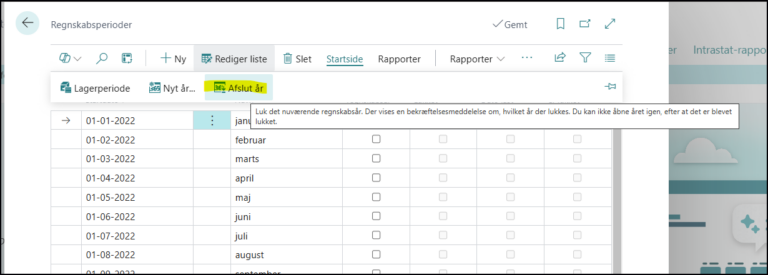
Du bliver nu spurgt, om du er sikker på at afslutte regnskabsåret for den viste periode. Vises ikke den periode, du forventer, skyldes det enten, at et forudgående regnskabsår ikke er afsluttet, eller at det pågældende år allerede er afsluttet. Tjek derfor, at perioden er korrekt, inden du klikker Ja.

2. Opret det næste regnskabsår
Hvis næste regnskabsår ikke allerede er oprettet, bør det gøres nu. Under menuen Startside vælges Nyt år. Som udgangspunkt udfyldes felterne automatisk korrekt. Startdatoen skal være første dag i det regnskabsår, du ønsker at oprette.

3. Dan poster, der nulstiller resultatopgørelsen
For at nulstille resultatkontiene i det netop afsluttede regnskabsår bruges kørslen Nulstil resultatopgørelse. Find kørslen via søgefunktionen (Alt + Q), og udfyld felterne, inden du klikker Ok.
Bemærk, at kørslen ikke automatisk bogfører nulstillingsposterne, men opretter dem som kladdelinjer i den kladde, du har angivet i felterne Finanskladdetype og Finanskladdenavn.

Har du konti i resultatopgørelsen med tvungen dimensionskode, skal disse angives i feltet Dimensioner – ellers kan kladden ikke bogføres.
4. Bogfør kladden med nulstillingsposterne
Til sidst bogfører du de poster, der blev dannet i forrige trin. Åbn den kladde, du angav i kørslen. Den sidste post i kladden er summen af alle nulstillingsposterne og rammer den konto, der er angivet i feltet Resultatkonto. Tjek, at beløbet stemmer med årets resultat, inden du bogfører.
Har du spørgsmål til årsafslutning i Business Central?
Kontakt Extendo